


前言
带你手把手从0到1完整地搭建 Codex 的运行环境,来尝尝最新版的 GPT 模型吧,吃点好的 token,不要再天天啃那些弱智流口水的大模型了。
一、基础环境搭建
最基础的环境搭建:安装 NodeJS 和 Git
安装完成后验证,启动命令行窗口,依次输入下列命令,三者若都能打印出对应版本号,则说明安装成功:
node -v

npm -v

git -v
二、CCSwitch – 喂饭步骤
CCSwitch 简称 ccs,ClaudeCode 简称 cc,两者不要搞混了。
1. 下载与安装
在官网下载自己电脑合适的版本,并安装。
2. 设置 ccs
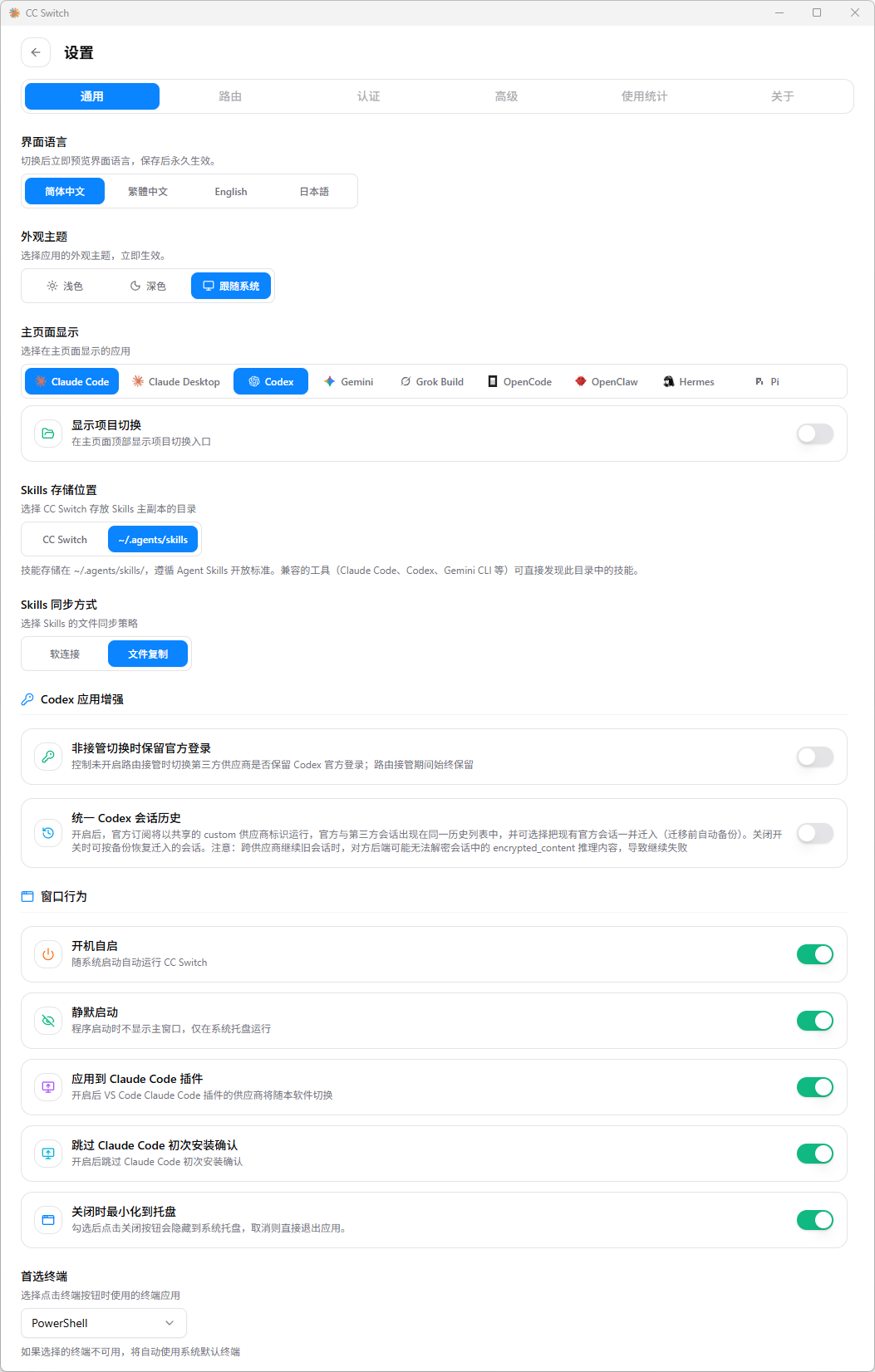
点击 ccs 左上角小齿轮进入设置。

直接完全照抄设置,其他都不用动。(长图可能加载稍慢,等待无果可刷新一下页面)
3. 添加 codex 供应商
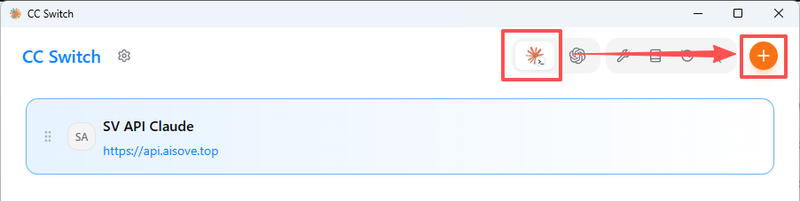
先点击 openai 图标,再点击右侧加号添加供应商。

完全照抄下列图示配置即可。(长图可能加载稍慢,等待无果可刷新一下页面)
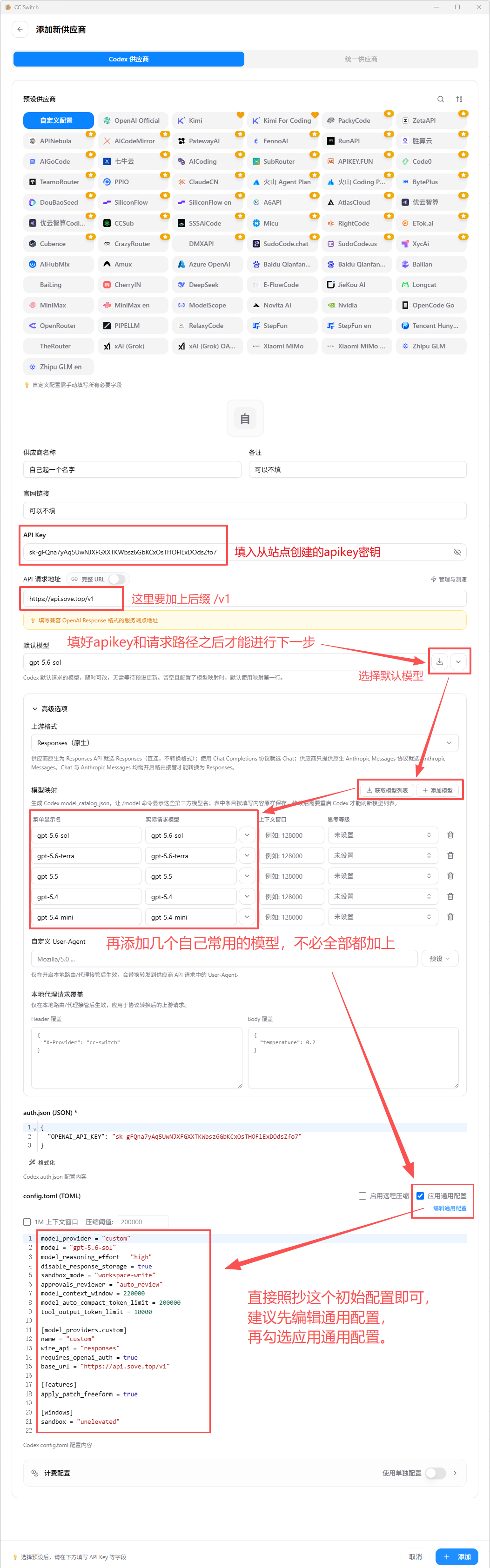
可前往 站内 查看公告!上图中使用的还是以前的旧地址,需要改成最新的。
并且现已开放最新模型:GPT 6 Astra,快来体验吧 ~
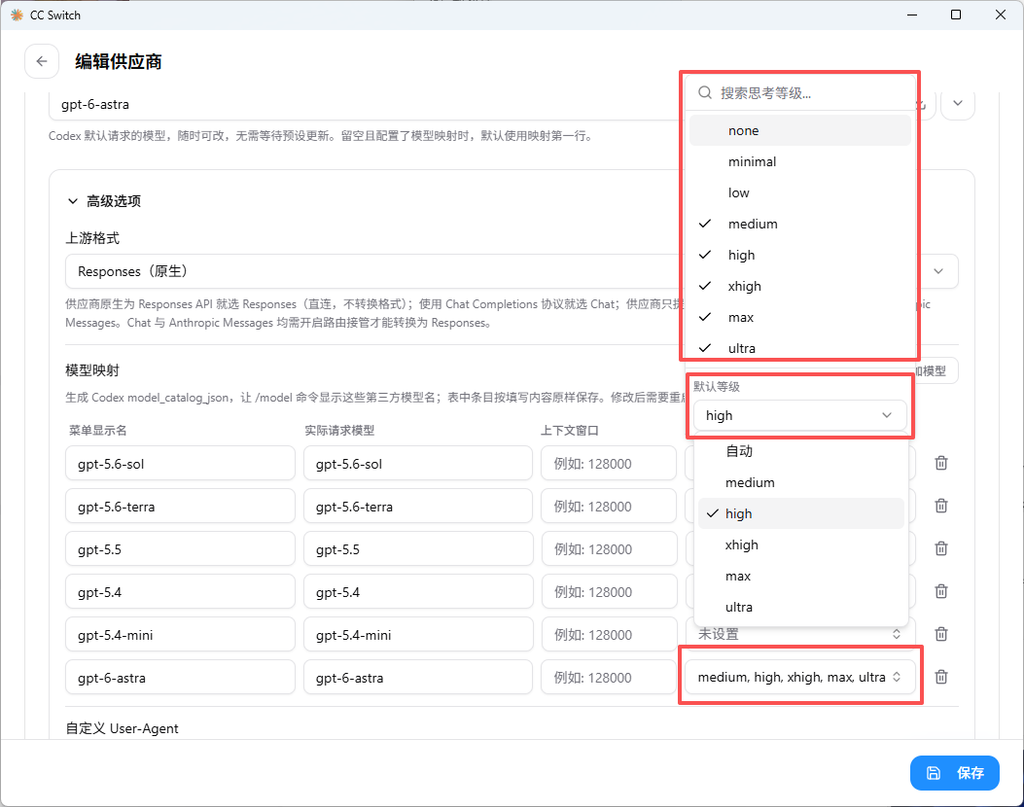
补充一下,此处可以设置模型的思考等级(按照自己的喜好选择):
关于通用配置,可直接复制文本如下:
model_reasoning_effort = "high"
disable_response_storage = true
sandbox_mode = "workspace-write"
approvals_reviewer = "auto_review"
model_context_window = 220000
model_auto_compact_token_limit = 200000
tool_output_token_limit = 10000

[features]
apply_patch_freeform = true

[windows]
sandbox = "unelevated"
主要属性解释:model_auto_compact_token_limit 上下文自动压缩阈值,此处设置成上下文达到 200k 自动触发压缩。
在勾选通用配置之后,config.toml 文件的配置项就和图示中初始配置一致了。
根据图示一步步完全照抄配置,最后点击右下角添加即可。
添加成功之后,不要忘了点击 启用 :
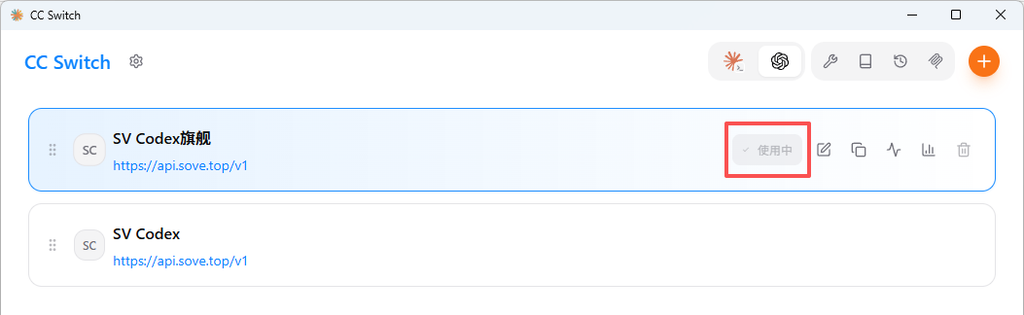
完成 添加 codex 供应商,并启用 这一步之后,你的电脑本质上就已经可以正常使用 Codex 了,因为这一步等价于你自己去买了 Codex 官方订阅,并完成了 OpenAI 的账号登录。
三、Codex 桌面版 – 喂饭步骤
1. 下载与安装
可以直接在官网下载并安装。
Windows 用户可以直接在微软商店搜索 ChatGPT 进行下载安装。
2. 启动 Codex 桌面版
由于我们已经进行过了 CCSwitch 的供应商添加和启用,此时我们可以直接启动 Codex,否则是需要你去登录 OpenAI 账号的,如果出现需要登录 OpenAI 的情况,那就说明上述步骤的 CCSwitch 供应商 没有配置好。
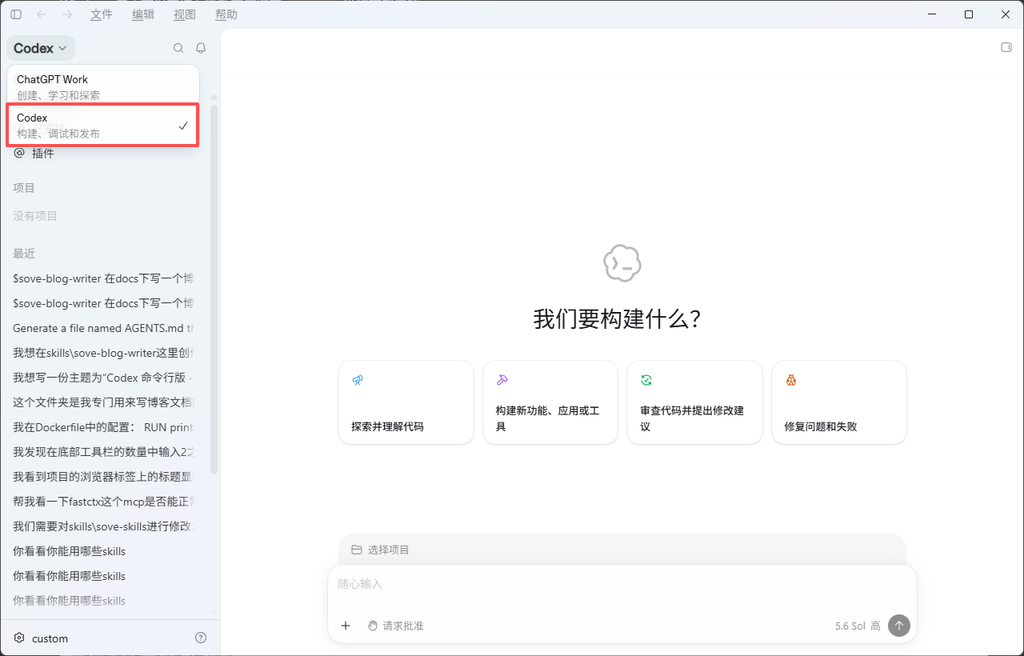
打开 ChatGPT 桌面版 后,左上角切换成 Codex。
关于语言设置,部分电脑可能没有完全兼容中文,尽管你设置了简体中文并重启了 Codex,但是还是会出现英文的情况,这属于兼容性问题。很奇怪的是 Codex 在使用过程中可能又会突然生效中文语言设置,所以一开始不用太纠结语言,直接用就行了,没准突然就会变成中文了。
四、Codex 命令行版 – 喂饭步骤
1. 下载与安装
npm install -g @openai/codex
安装时若卡住不动,则 Ctrl+C 中止进程,执行 npm 换源命令后再重新安装。
npm config set registry https://registry.npmmirror.com
在命令行窗口中输入 codex --version 即可查看 codex-cli 是否安装成功,若成功则会显示版本号。
2. 启动 Codex 命令行版
由于我们已经进行过了 CCSwitch 的供应商添加和启用,此时我们可以直接启动 Codex,否则是需要你去登录 OpenAI 账号的,如果出现需要登录 OpenAI 的情况,那就说明上述步骤的 CCSwitch 供应商 没有配置好。
打开一个命令行窗口,输入 codex 回车即可。
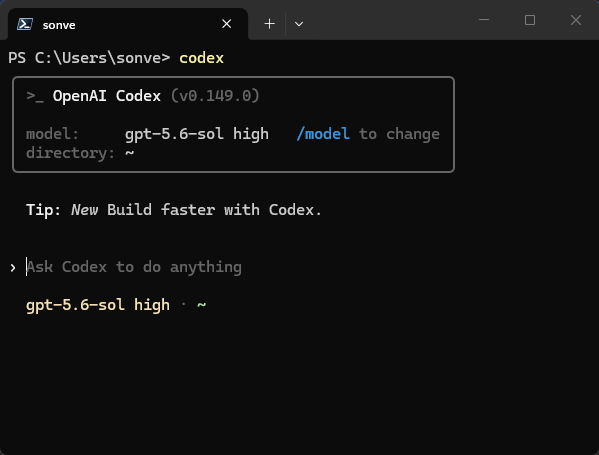
首次在某个文件夹路径下启动会询问是否信任此文件夹,选择确认信任即可。
五、Codex VSCode 插件版 – 喂饭步骤
1. 下载与安装
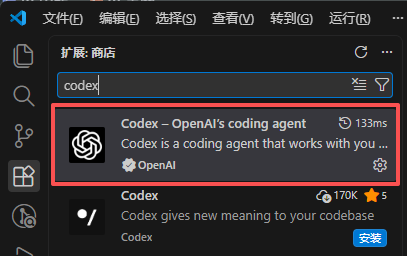
直接在 VSCode 的插件市场搜索 codex,选择 OpenAI 的进行安装,不要安装错了。
2. 启动 Codex VSCode 插件版
由于我们已经进行过了 CCSwitch 的供应商添加和启用,此时我们可以直接启动 Codex,否则是需要你去登录 OpenAI 账号的,如果出现需要登录 OpenAI 的情况,那就说明上述步骤的 CCSwitch 供应商 没有配置好。
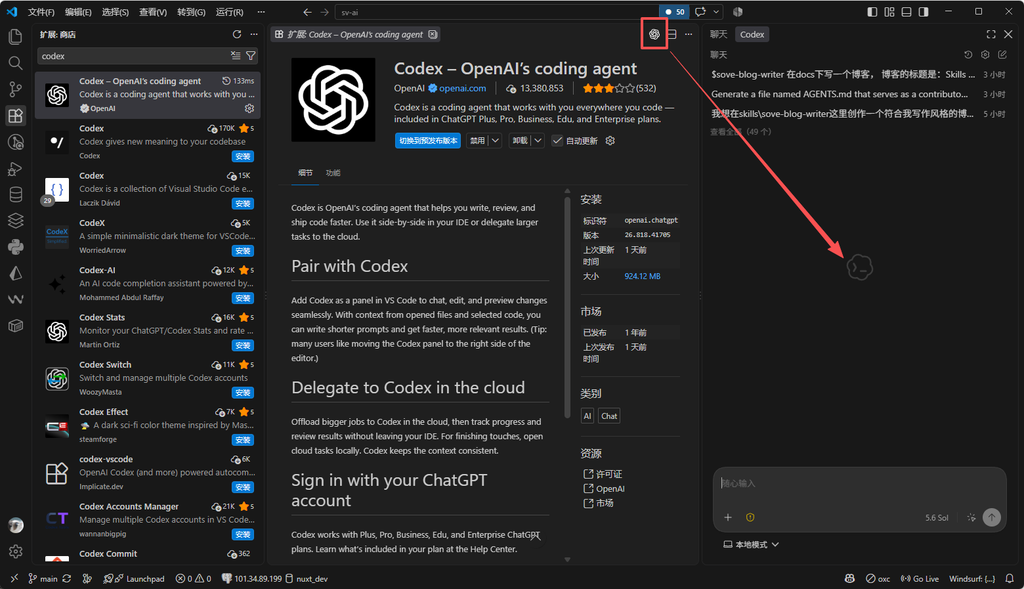
在 VSCode 中打开一个项目后,点击右上角的 OpenAI 图标即可打开 Codex 工作台窗口,其使用方式和 Codex 桌面版 基本一致。
六、Codex 进阶玩法
七、Skills 功法秘籍
结语
可提供 有偿咨询 服务哦,远程协助/问题解答,让您无忧。微信联系:s1051399604



- 最新
- 最热
查看全部